

Outlook और Hotmail में NameDrop signature
import { Steps } from ‘@astrojs/starlight/components’;
यह walkthrough Outlook.com और Hotmail दोनों के लिए है — वे एक ही web इंटरफ़ेस साझा करते हैं। इसमें लगभग 2 मिनट लगते हैं।
-
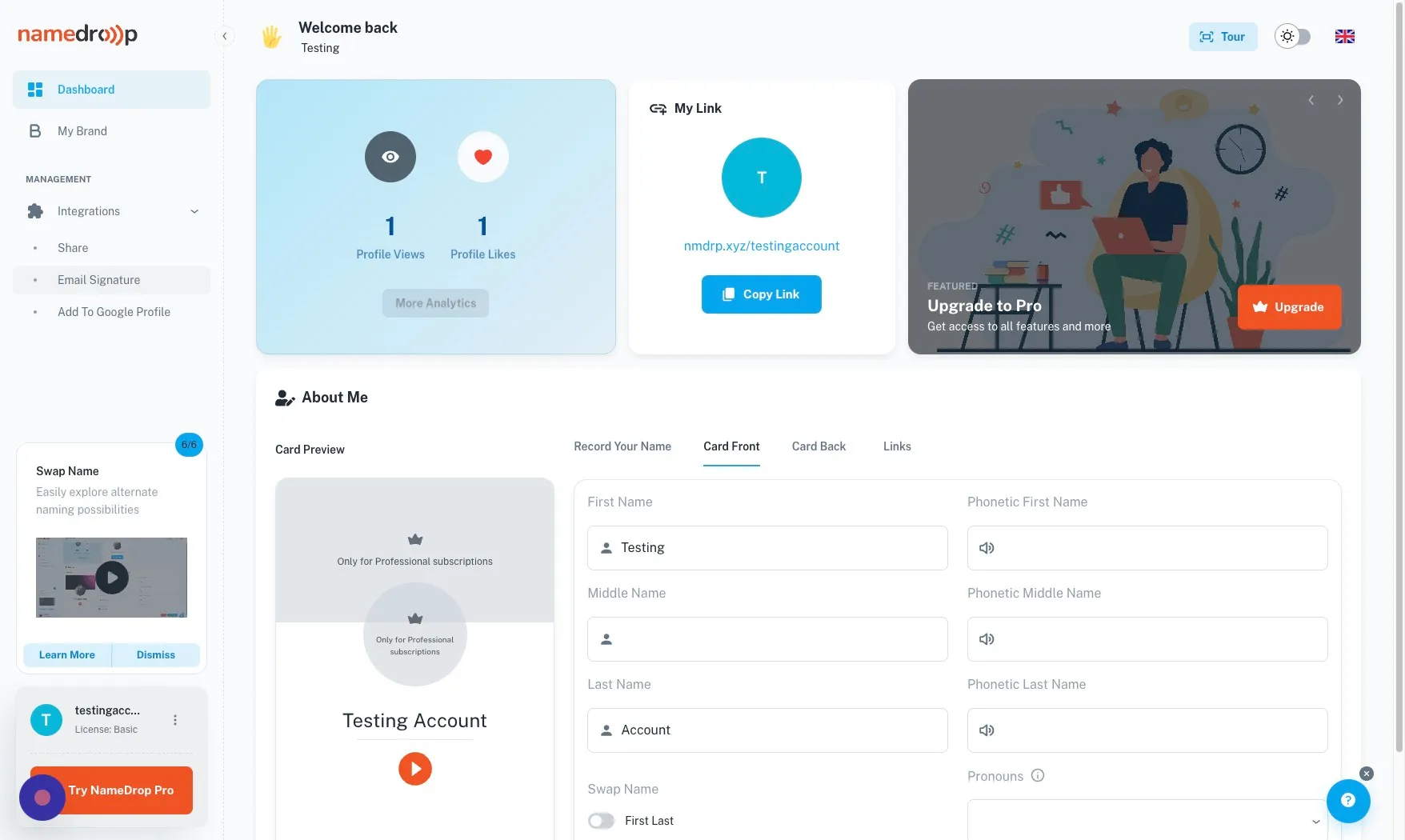
अपने NameDrop Dashboard पर जाएँ — user.namedrop.io/dashboard पर।
-
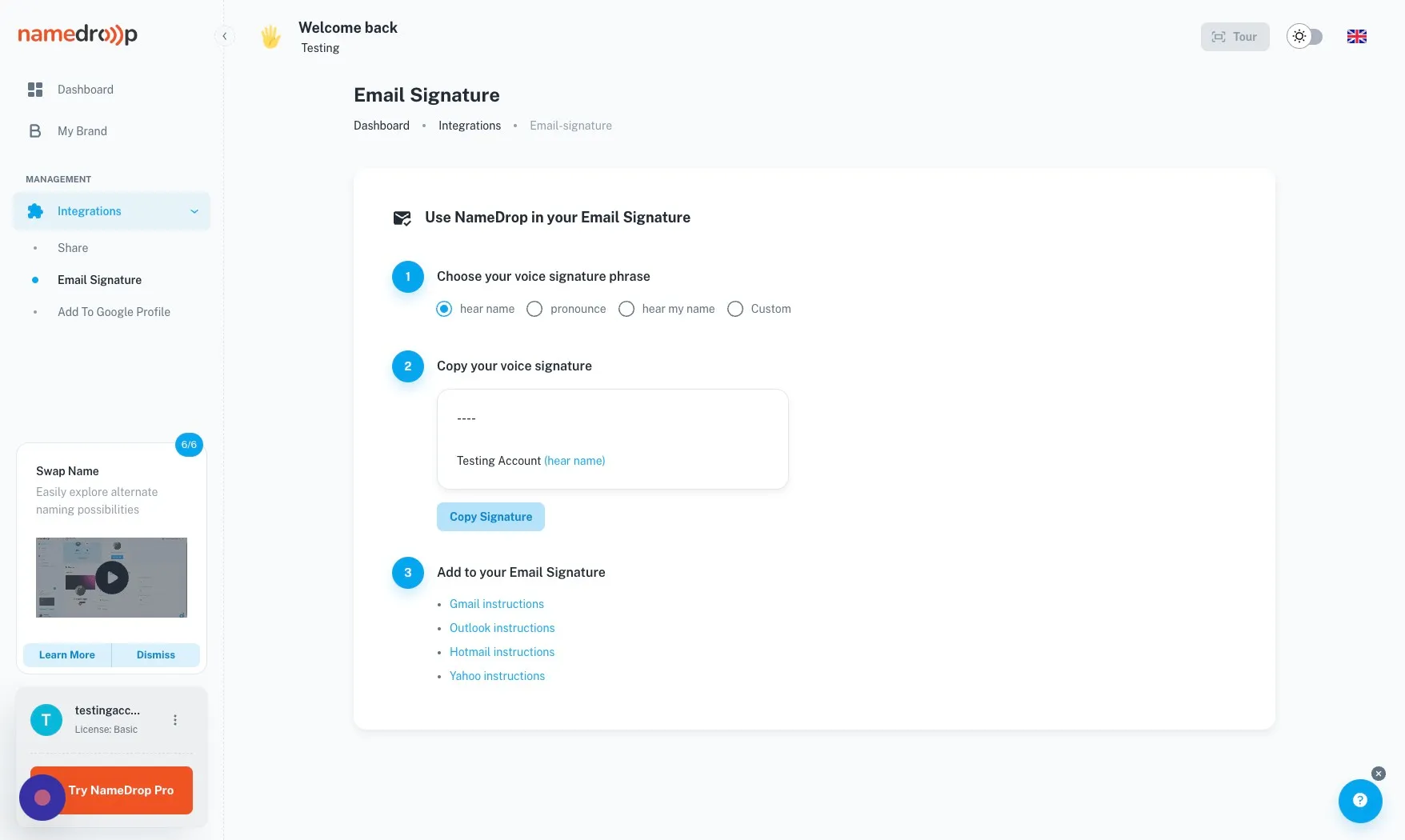
बाएँ नैवबार में Integrations के नीचे “Email Signature” पर क्लिक करें।
-
जिस signature का format आप पसंद करते हैं उसे कॉपी करने के लिए “Copy Signature” पर क्लिक करें।
-
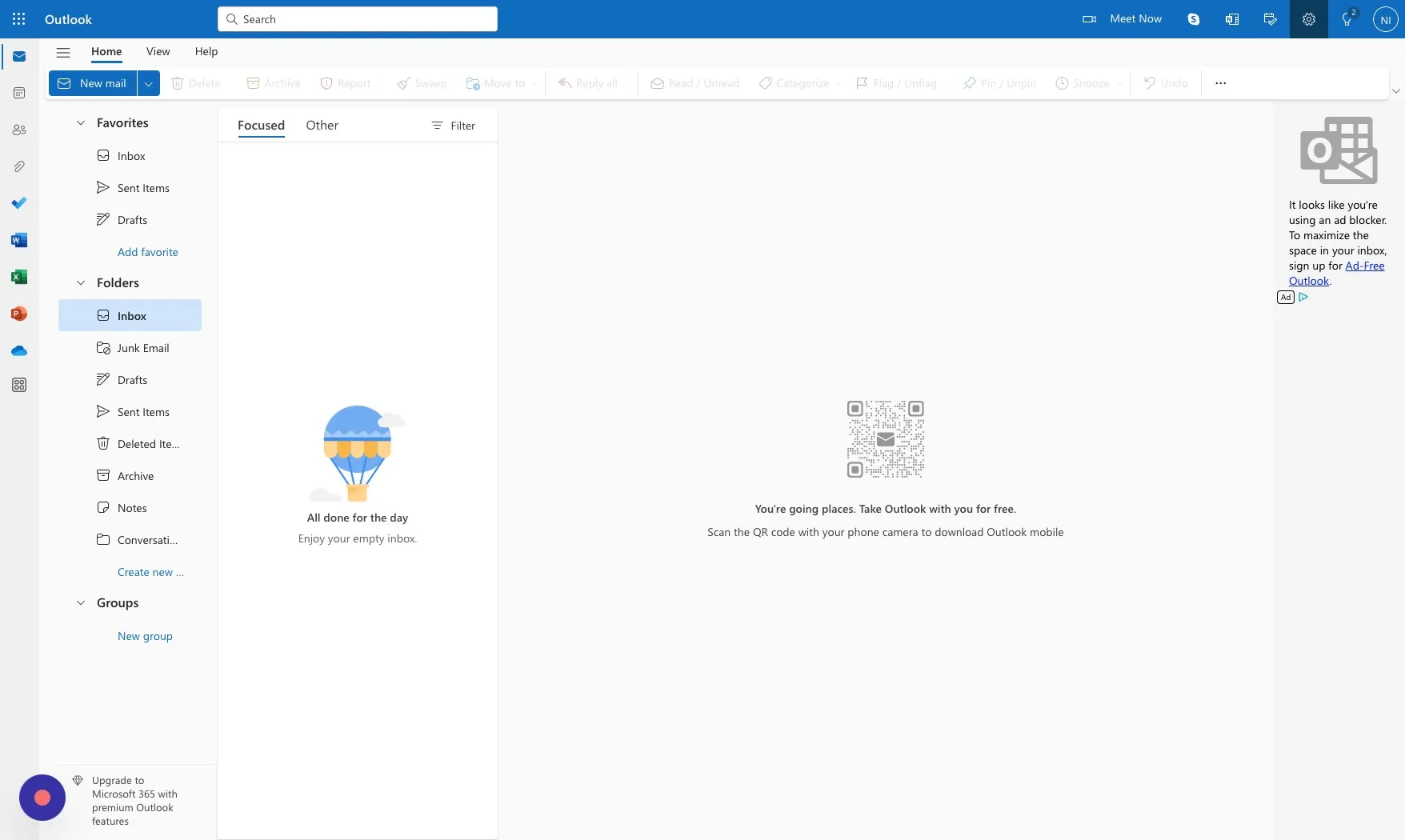
अपने Outlook या Hotmail account पर जाएँ — outlook.com पर।
-
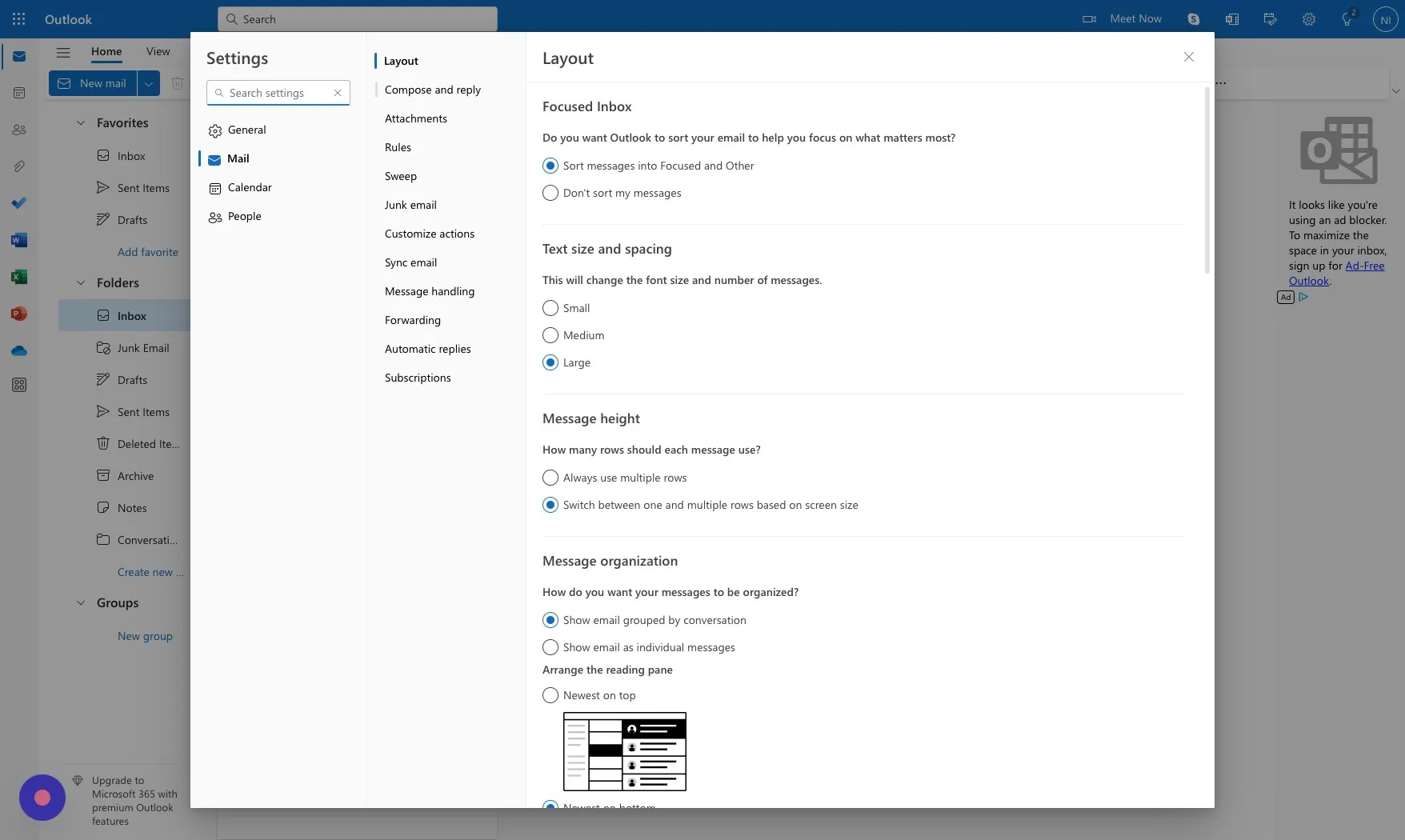
ऊपर दाएँ कोने में Settings gear आइकन पर क्लिक करें।
-
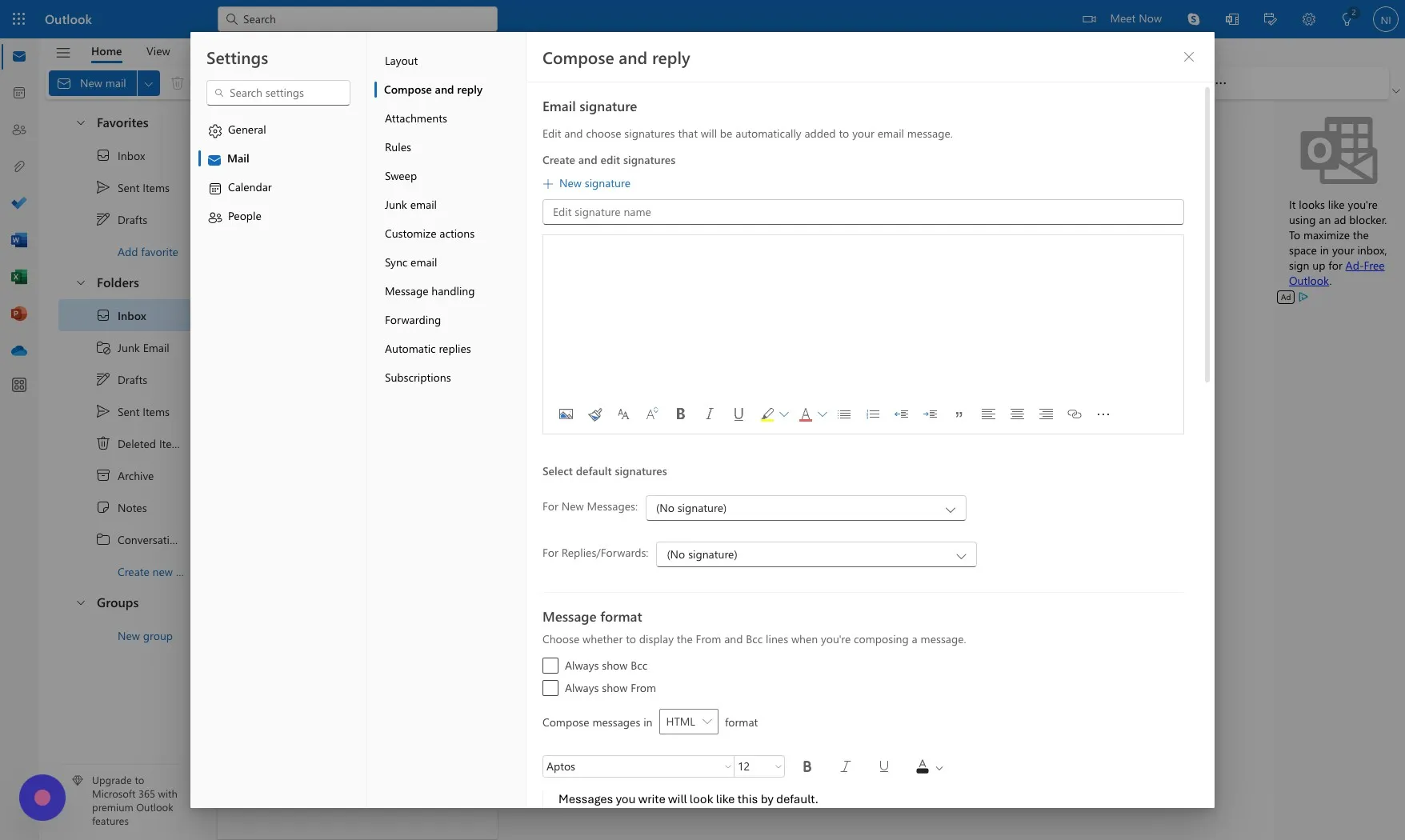
Settings panel में “Compose and reply” पर क्लिक करें।
-
“Edit signature name” फ़ील्ड पर क्लिक करें और नई signature के लिए एक नाम टाइप करें (उदा. “NameDrop”)।
आप किसी मौजूदा signature को संपादित भी कर सकते हैं।
-
नाम फ़ील्ड के नीचे signature editor में NameDrop dashboard से कॉपी की हुई signature को paste करें।
-
नई signature लागू करने के लिए “Save” पर क्लिक करें।
सेटअप के बाद
Section titled “सेटअप के बाद”खुद को एक टेस्ट ईमेल भेजें — आपकी signature में “(pronounce)” लिंक एक नए टैब में आपकी NameDrop profile खोले और आपकी नाम-रिकॉर्डिंग play करे।
कोई दूसरा क्लाइंट चाहिए? Gmail और Yahoo के लिए parent Email Signatures गाइड देखें।