

Grabación y reproducción
¿Por qué no puedo grabar?
Sección titulada «¿Por qué no puedo grabar?»Sigue esta lista de comprobación:
-
¿Se ha concedido permiso de micrófono al navegador?
- Chrome: haz clic en el icono de candado en la barra de URL → Micrófono → Permitir.
- Firefox: busca el icono de micrófono en la barra de URL y concede el permiso.
- Safari: Preferencias → Sitios web → Micrófono → establece
namedrop.ioen Permitir.
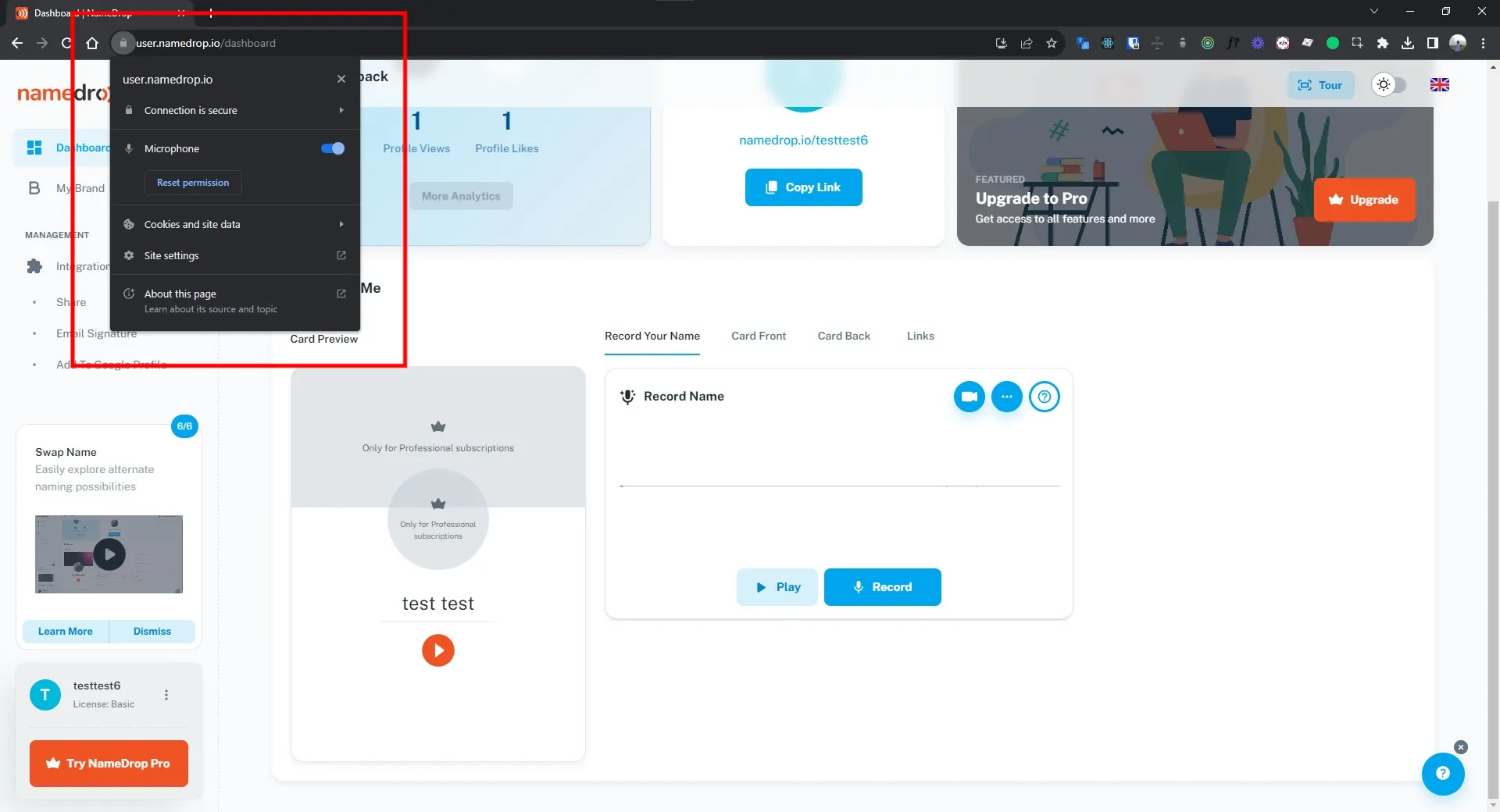
-
Prueba con otro navegador. Chrome y Firefox funcionan mejor.
-
¿Hay un micrófono conectado? Abre otra app de grabación para comprobar que tu micrófono funciona correctamente.
-
¿Seleccionaste el micrófono correcto? Si tienes varios dispositivos de entrada (integrado, USB, Bluetooth), asegúrate de que NameDrop tenga el correcto seleccionado.
¿Por qué no escucho nada cuando intento grabar?
Sección titulada «¿Por qué no escucho nada cuando intento grabar?»La misma lista de comprobación anterior. La mayoría de los problemas de “no escucho nada” son en realidad problemas de “no puedo grabar” — la grabación nunca comenzó, así que no hay nada que reproducir. Verifica primero el permiso del micrófono y luego vuelve a intentar la grabación.
Si la grabación existe pero la reproducción es silenciosa, comprueba tu dispositivo de salida — a veces el navegador enruta el audio a un destino diferente (HDMI, Bluetooth) al que estás escuchando.
¿Cómo puedo grabar en un dispositivo con mejor micrófono?
Sección titulada «¿Cómo puedo grabar en un dispositivo con mejor micrófono?»Tienes dos opciones:
-
Inicia sesión en el otro dispositivo. Abre user.namedrop.io/login en el dispositivo con mejor micrófono y vuelve a grabar desde allí.
-
Solicita un enlace solo de grabación desde tu panel. Desde tu panel, solicita un enlace único que abre directamente la grabadora. NameDrop te envía el enlace por correo; ábrelo en el dispositivo con el mejor micrófono. Útil si iniciar sesión en una cuenta personal en un dispositivo compartido o de trabajo no es lo ideal.